miércoles, 23 de abril de 2025

Cómo cambiar el SID de una base de datos Oracle

Cómo cambiar el SID de una base de datos Oracle

En Oracle, el SID (System Identifier) identifica de forma única una instancia de base de datos dentro del sistema operativo. Aunque es común confundirlo con el nombre de la base de datos (DB_NAME), el SID se utiliza para iniciar y conectar la instancia localmente y remotamente. Este procedimiento NO CAMBIA el nombre de la base.

En este artículo te mostramos cómo cambiar el SID de una base de datos Oracle de forma controlada y segura.


¿Se puede cambiar directamente el SID?

No. El SID no se cambia dentro de Oracle como el DB_NAME. En cambio, se crea una nueva instancia (nuevo SID) que apunta a la misma base de datos física.

Pasos para cambiar el SID

Vamos a cambiar el nombre de la base de datos orcl a orclnew , primero identifiquemos que vamos a tener que modificar

Indetificar el nombre actual: select instance_name from v$instance;
Nombre de la instancia en el archivo pfile o spfile $ORACLE_HOME/dbs
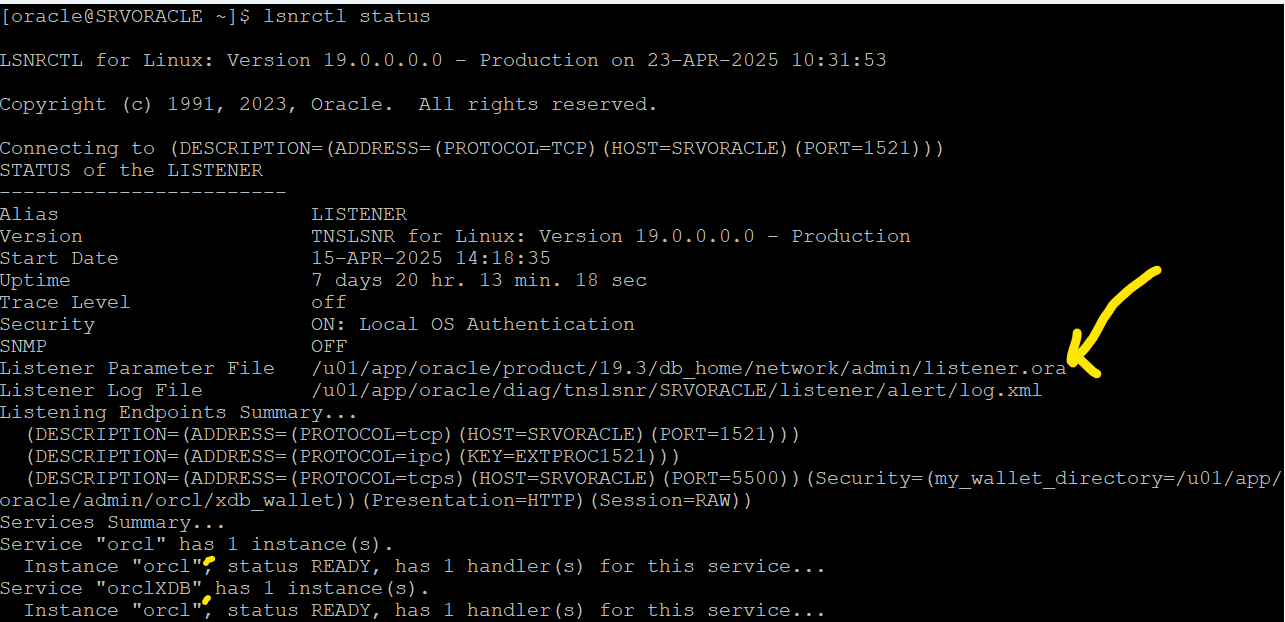
Archivo listener, para indicar el nuevo nombre de la instancia
Archivo de ambiente oraenv, por lo general esta en la ruta /home/oracle/scripts, cambiamos el ORACLE_SID


1. Detener la instancia actual

Desde SQL*Plus:

SHUTDOWN IMMEDIATE;


2. Crear una nueva estructura de entorno con el nuevo SID

Define el nuevo ORACLE_SID en tu entorno o editar el archivo setEnv.sh:

export ORACLE_SID=ORCLNEW

Este valor debe ser configurado en tu entorno de usuario o en el script de inicio del sistema operativo.

nano /home/oracle/scripts/setEnv.sh

Aplicamos el las variables de ambiente


3. Crear el nuevo archivo de parámetros para el nuevo SID

Copia el archivo de parámetros existente (spfile o init.ora) y renómbralo con el nuevo SID:

cd $ORACLE_HOME/dbs
cp initANTIGUO_SID.ora initNUEVO_SID.ora

O si usas SPFILE:

cp spfileANTIGUO_SID.ora spfileNUEVO_SID.ora

En mi caso tengo que copiar el archivo SPFILE spfileorcl.oraspfileorclnew.ora

cp spfileorcl.ora spfileorclnew.ora

Abre el archivo y asegúrate de que el parámetro db_name esté correcto y que los paths (en caso de tener rutas absolutas) estén bien configurados.


4. Iniciar la instancia con el nuevo SID y probar

Verificamos que la base levante con el nuevo SID y verificamos el nuevo SID


echo $ORACLE_SID 
sqlplus / as sysdba
select instance_name from v$instance; 
STARTUP;


Recargar el listener y Conectarnos desde afuera

lsnrctl reload
lsnrctl status


sqlplus system@(DESCRIPTION=(ADDRESS_LIST=(ADDRESS=(PROTOCOL=tcp)(HOST=192.168.20.28)(PORT=1521)))(CONNECT_DATA=(SID=ORCLNEW)))
select instance_name from v$instance;


5. Opcional: Eliminar archivos de la instancia anterior

Una vez que confirmes que todo está bien funcionando, puedes eliminar archivos de parámetros o configuraciones relacionadas con el antiguo SID.

¿Qué más debo tener en cuenta?

  • Actualiza tus scripts de arranque del sistema. en caso de que tengas configurado inicio automático
  • Actualiza configuraciones en oratab (en Unix/Linux).
  • Revisa listener.ora y tnsnames.ora si contienen referencias al SID antiguo.

Conclusión

Aunque no se puede cambiar el SID directamente en Oracle, puedes crear una nueva instancia que apunte a la misma base de datos y así "renombrarla" desde el punto de vista del sistema operativo. Este procedimiento es seguro si se siguen los pasos correctamente y es muy útil en entornos donde se clonan bases de datos o se reubican servidores.

¿Te ha tocado cambiar un SID antes? ¡Déjanos tu experiencia o pregunta en los comentarios!

martes, 22 de abril de 2025

Cómo funciona la función LISTAGG en Oracle

En algun momento te has encontrado en la necesidad de  concatenar valores de varias filas en una sola cadena de texto. Por suerte, Oracle ofrece una función muy útil para esto: LISTAGG. En este artículo, te explicaremos cómo funciona LISTAGG, para qué sirve, y te mostraremos ejemplos prácticos para que la pongas en uso.


¿Qué es LISTAGG?

LISTAGG es una función de agregación introducida en Oracle 11g Release 2 que permite combinar (o concatenar) múltiples valores de un grupo en una sola cadena de texto, separados por un delimitador que tú defines.

Sintaxis básica

LISTAGG(columna, 'delimitador') WITHIN GROUP (ORDER BY columna)

  • columna: el nombre de la columna cuyos valores quieres concatenar.
  • 'delimitador': el carácter o cadena que separará cada valor.
  • WITHIN GROUP (ORDER BY ...): define el orden en el que se concatenarán los valores.


Ejemplo básico

No ha mejor forma que entender  que con un ejemplo asi que supongamos que tienes la siguiente tabla llamada empleados:

create table empleados (departamento varchar2(50), nombre varchar2(50), fecha_ingreso date);
 
insert into empleados values('Ventas','Ana','01/01/2002');
insert into empleados values('Ventas','Lui','01/01/2001');
insert into empleados values('Ventas','Marta','01/01/2000');
insert into empleados values('Finanzas','Carlos','01/01/2005');
insert into empleados values('Finanzas','Laura','01/01/2004');
commit;

Y quieres obtener una lista de nombres por departamento, separados por comas. Usarías:

SELECT departamento,
         LISTAGG (nombre, ', ') WITHIN GROUP (ORDER BY nombre) AS nombres
    FROM empleados
GROUP BY departamento;

Resultado


Características adicionales

Ordenamiento personalizado

Puedes ordenar los resultados concatenados según otra columna si lo necesitas:

SELECT departamento,
         LISTAGG (nombre, ', ') WITHIN GROUP (ORDER BY nombre) AS nombres,
         LISTAGG(nombre, ', ') WITHIN GROUP (ORDER BY fecha_ingreso) nombres_por_fecha
    FROM empleados
GROUP BY departamento;


Manejo de resultados largos

A partir de Oracle 12.2c, puedes usar la cláusula ON OVERFLOW para evitar errores cuando la cadena resultante excede el límite de 4000 caracteres:

SELECT departamento,
         LISTAGG (nombre, ', ' ON OVERFLOW TRUNCATE WITH COUNT) WITHIN GROUP (ORDER BY nombre) AS nombres
    FROM empleados
GROUP BY departamento;

Esto te permite truncar la cadena y añadir un indicador (como el número de valores que no se mostraron).


Posibles errores

Un error común es:

  • ORA-01489: result of string concatenation is too long

Este error aparece cuando el resultado de la concatenación excede el límite permitido. Puedes prevenirlo como se explicó con ON OVERFLOW.


Conclusión

LISTAGG es una herramienta poderosa para transformar filas en una única cadena, ideal para reportes, agrupaciones y análisis. Te ahorra el trabajo de hacer subconsultas complicadas o usar funciones personalizadas para concatenar datos.


martes, 15 de abril de 2025

Instalar Oracle 19C en Oracle Linux 9

 Este blog explicare paso a paso los requisitos e instalación de la base de datos Oracle 19C para Oracle Linux 9, pero para realizarla durante la instalación del motor de base de datos debemos aplicar un parche ya que si usan solo el instalador LINUX.X64_193000_db_home  nos dará error.

Revisa articulo Oracle:

Requirements for Installing Oracle Database/Client 19c (19.22 or higher) on OL9 or RHEL9 64-bit (x86-64) (Doc ID 2982833.1)


Recursos

  • IP:192.168.20.28
  • HOST:SRVORACLE
  • SO RHL8
  • 10G Ram 4Cpus y 200GB de disco
  • Usuario:root

Archivos a descargar desde la pagina de Oracle
Instalador del motos de base de datos LINUX.X64_193000_db_home.zip

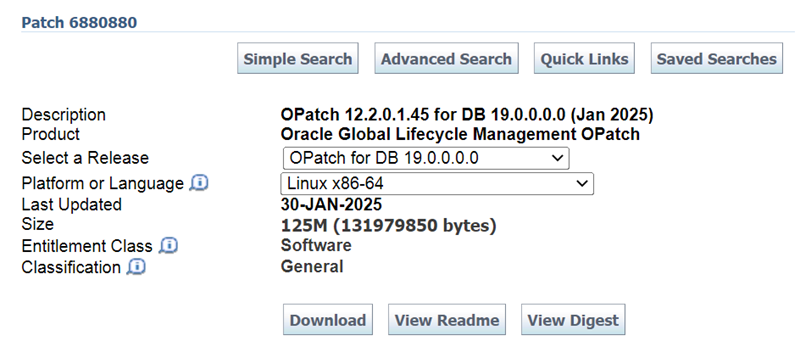
OPatch for DB 19.0.0.0.0 Patch 6880880, Asegúrate de seleccionar la versión y plataforma correcta 
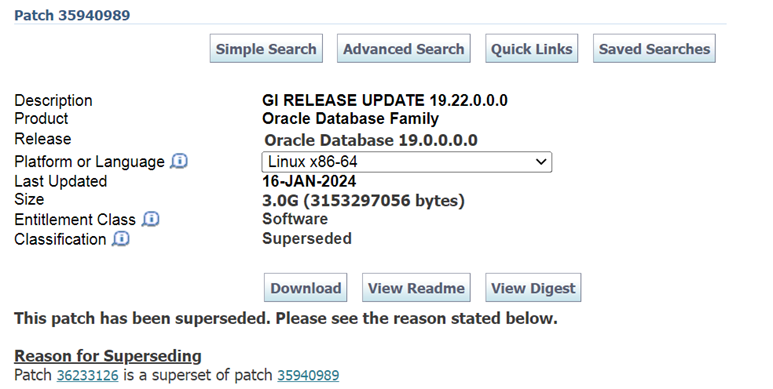
19.22 GI RU Patch 35940989 o superior


Preparar Sistema Operativo

Vemos la versión

cat /etc/oracle-release


Actualizar 

sudo yum update


Preparar Sistema Operativo - Instalar componente para la instalación grafica

Si tienes el sistema operativo con la interfaz grafica omite estos paso, como yo no lo tengo lo realizaré con MobaXterm. https://mobaxterm.mobatek.net/download.html

 
En el servidor para que nos permita usar el instaldor de Oracle con la interfaz gráfica instalaremos los componentes necesarios.

sudo yum install xterm* xorg*


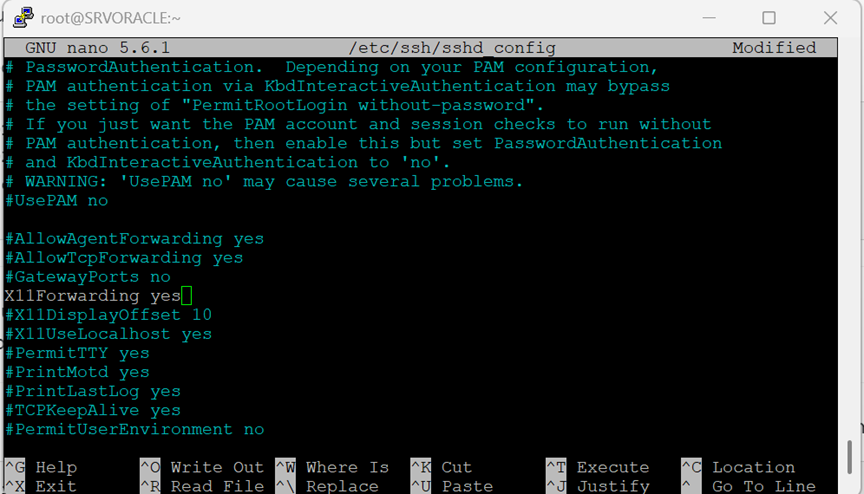
Editar el archivo sshd_config y establecer X11Forwarding yes

nano /etc/ssh/sshd_config


Reiniciar

sudo reboot


Desactivar Firewalld

Para nuestro ejercicio vamos a desactivar el firewall de OLinux  pero en un escenario real es mejor agregar las reglas de input a los puertos que usa oracle.

sudo systemctl stop firewalld
sudo systemctl disable firewalld


Nombre del servidor

Si no tienes establecido el nombre del host sigue estos pasos.

Editar el archivo /etc/hosts, vamos a indicar el nombre del servidor el cual será SRVORACLE  para que resuelva la ip 192.168.20.28

sudo nano /etc/hosts


También lo realizamos con el comando hostnamectl

hostnamectl set-hostname SRVORACLE


 Prerequisitos Oracle

sudo yum install -y oracle-database-preinstall-19c


 Usuario oracle y parametros

Setear la clave del Usuario oracle.

sudo passwd oracle


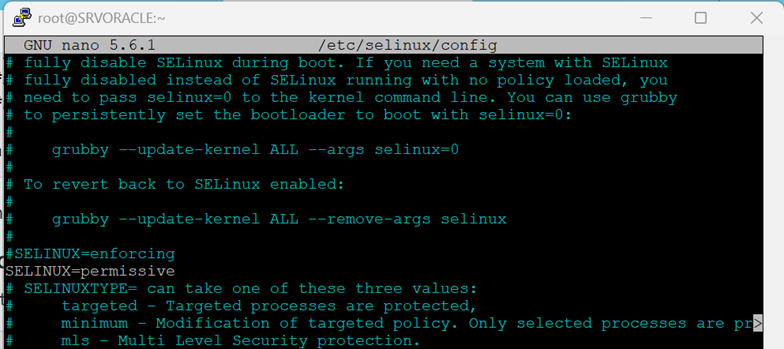
Modificar archivo /etc/selinux/config y cambiar el parámetro SELINUX=permissive 

sudo nano /etc/selinux/config


Guarda y reiniciar el servidor

sudo reboot


 Crear oracle home y dar los permisos

Vamos a crear todo el directorio requerido para la instalación de los archivos binarios de Oracle y donde se alojarán los archivos de la base de datos.

mkdir -p /u01/app/oracle/product/19.3/db_home
mkdir -p /u01/install
mkdir -p /u02/oradata
chown -R oracle:oinstall /u01
chown -R oracle:oinstall /u02
chmod -R 775 /u01
chmod -R 775 /u02

Variables de ambiente

Crear las variables de ambiente para que se carguen en la sesión del usuario oracle.

su - oracle

 Creamos directorio donde alojaremos el script

mkdir /home/oracle/scripts

 Creamos archivo setEnv.sh para establecer las variables

nano /home/oracle/scripts/setEnv.sh

 Pegamos la configuración

export TMP=/tmp
export TMPDIR=$TMP
export ORACLE_HOSTNAME=SRVORACLE
export ORACLE_UNQNAME=orcl
export ORACLE_BASE=/u01/app/oracle
export ORACLE_HOME=$ORACLE_BASE/product/19.3/db_home
export ORA_INVENTORY=/u01/app/oraInventory
export ORACLE_SID=orcl
export PDB_NAME=noracle
export DATA_DIR=/u02/oradata
export PATH=/usr/sbin:/usr/local/bin:$PATH
export PATH=$ORACLE_HOME/bin:$PATH
export LD_LIBRARY_PATH=$ORACLE_HOME/lib:/lib:/usr/lib
export CLASSPATH=$ORACLE_HOME/jlib:$ORACLE_HOME/rdbms/jlib


Agregamos la linea en el bash profile del usuario oracle para que al iniciar sesión cargue las variables

echo ". /home/oracle/scripts/setEnv.sh" >> /home/oracle/.bash_profile
echo "export PATH" >> /home/oracle/.bash_profile

 Con Usuario root cambiamos los permisos de /home/oracle/scripts/setEnv.sh

sudo chown -R oracle:oinstall /home/oracle/scripts
sudo chmod u+x /home/oracle/scripts/setEnv.sh


 Subir los archivos descagador al servidor, descomprimir e instalamos

Subir los archivos descargador previamente: instalador del motor de base de datos, el OPatcha y parche de oracle a la carpeta  /u01/install/


chown oracle:oinstall -R /u01/install/


En una sesión del usuario oracle


Descromprimir

#$ORACLE_HOME Asegúrate que este seteado
. /home/oracle/scripts/setEnv.sh

#Instalador de oracle
unzip -qqd $ORACLE_HOME /u01/install/LINUX.X64_193000_db_home.zip
 
#OPatch
mv $ORACLE_HOME/OPatch $ORACLE_HOME/OPatch_bkp
unzip -qqd $ORACLE_HOME /u01/install/p6880880_190000_Linux-x86-64.zip
 
#Parche 19.26
unzip -qqd /u01/install /u01/install/p35940989_190000_Linux-x86-64.zip

 
#Con usuario oracle
su - oracle
#establecer compatibilidad de la instalacion con OL8
export CV_ASSUME_DISTID=OL8 


Establecemos variables para permitir ejecución via xhost para la instalación visual de Oracle

DISPLAY=MI_IP:0.0; export DISPLAY
echo $DISPLAY
xhost +


Ahora si, empezamos la ejecución de la instalación con el parche

cd $ORACLE_HOME
./runInstaller -applyRU /u01/install/35940989/35943157 -applyOneOffs /u01/install/35940989/35967489


Tipo de instalación de base de datos

Vamos a instalar el software y crear la base de datos

Seleccionar clase de la instancia.

Pueden seleccionar la Desktop class si están haciendo una practica en su lapto o desktop, en mi caso usar la Server Class(Mas pasos de instalación)


Seleccionar la edición de la base


Seleccionar el directorio de la instalación. 


Tipo de configuración

Dependiendo del tipo de transacciones seleccionamos Genera / Transaccional o Data Warehousing


DBName y  SID


Configuración instancia

Seleccionamos la memoria recomendada, charset (en mi caso uso WE8MSWIN1252) e instalo el esquema de ejemplo.


Configuración almacenamiento

Es una buena practica separa la unidad de binarios oracle y datos.


Credenciales y seguridades


Ejecuciones desde el root

Se necesitaran realizar ejecuciones via ssh con privilegios root


Instalación en progreso


Listo, probamos la conexion y ya tenemos base


viernes, 11 de abril de 2025

Oracle Database inicio automatico al reiniciar el servidor linux

Para los que hemos realizado la instalación de la base de datos Oracle sobre linux sabemos el inicio y bajado de la base no es automatico durante el apagado y encendido del servidor.

Para que sea automatica te mostrare los pasos. Estos pasos los he probado en version 12, 18 y 19c por lo que no tendras problemas de aplicarlos.

Primero deberas validar si tienes al archivo /home/oracle/scripts/setEnv.sh, en mi caso esta es la confihuración:

[oracle@oracledb01 ~]$ cat /home/oracle/scripts/setEnv.sh
export TMP=/tmp
export TMPDIR=$TMP
export ORACLE_HOSTNAME=oracledb01
export ORACLE_UNQNAME=orcl
export ORACLE_BASE=/u01/app/oracle
export ORACLE_HOME=$ORACLE_BASE/product/19.3/db_home
export ORA_INVENTORY=/u01/app/oraInventory
export ORACLE_SID=orcl
export PDB_NAME=noracle
export DATA_DIR=/u01/oradata
export PATH=/usr/sbin:/usr/local/bin:$PATH
export PATH=$ORACLE_HOME/bin:$PATH
export LD_LIBRARY_PATH=$ORACLE_HOME/lib:/lib:/usr/lib
export CLASSPATH=$ORACLE_HOME/jlib:$ORACLE_HOME/rdbms/jlib

Si no lo tienes creado setEnv.sh a continuación te indico como, pero recuerda cambiar los valores de las variables de ambiente segun tu instalación:

[oracle@oracledb01 ~]$ mkdir /home/oracle/scripts
[oracle@oracledb01 ~]$ cat > /home/oracle/scripts/setEnv.sh <<EOF
# Oracle Settings
export TMP=/tmp
export TMPDIR=$TMP
export ORACLE_HOSTNAME=oracledb01
export ORACLE_UNQNAME=orcl
export ORACLE_BASE=/u01/app/oracle
export ORACLE_HOME=$ORACLE_BASE/product/19.3/db_home
export ORA_INVENTORY=/u01/app/oraInventory
export ORACLE_SID=orcl
export PDB_NAME=noracle
export DATA_DIR=/u01/oradata
export PATH=/usr/sbin:/usr/local/bin:$PATH
export PATH=$ORACLE_HOME/bin:$PATH
export LD_LIBRARY_PATH=$ORACLE_HOME/lib:/lib:/usr/lib
export CLASSPATH=$ORACLE_HOME/jlib:$ORACLE_HOME/rdbms/jlib
EOF


Crear referencia archivo setEnv.sh con el profile del usuario Oracle

[oracle@oracledb01 ~]$ echo ". /home/oracle/scripts/setEnv.sh" >> /home/oracle/.bash_profile

Una vez creado setEnv.sh vamos a crear los scripts de inicio start_all.sh y de stop_all.sh

[oracle@oracledb01 ~]$ cat > /home/oracle/scripts/start_all.sh <<EOF
#!/bin/bash
. /home/oracle/scripts/setEnv.sh
export ORAENV_ASK=NO
. oraenv
export ORAENV_ASK=YES
dbstart \$ORACLE_HOME
EOF


[oracle@oracledb01 ~]$ cat > /home/oracle/scripts/stop_all.sh <<EOF
#!/bin/bash
. /home/oracle/scripts/setEnv.sh
export ORAENV_ASK=NO
. oraenv
export ORAENV_ASK=YES
dbshut \$ORACLE_HOME
EOF

Cambiamos los permisos

[oracle@oracledb01 ~]$ chown -R oracle.oinstall /home/oracle/scripts
[oracle@oracledb01 ~]$ chmod u+x /home/oracle/scripts/*.sh

Modificamos el /etc/oratab para indicar el dbstart debe considerar iniciar la instancia cambiamos

[oracle@oracledb01 ~]$ nano /etc/oratab
orcl:/u01/app/oracle/product/19.3/db_home:Y


Hasta ahi ya tenemos el script para poder bajar y subir todos los servicios de oracle por medio de scripsts. Ahora necesitamos crear el servicio de Linux para llamar a los scripts que creamos previamente. Para realizar esto crearemos un archivo para asociarlo como servicio del sistema operativo /etc/init.d/dbora

[oracle@oracledb01 ~]$ nano /etc/init.d/dbora
#!/bin/sh
# chkconfig: 345 99 10
# description: Oracle auto start-stop script.
#
# Set ORA_OWNER to the user id of the owner of the 
# Oracle database software.

ORA_OWNER=oracle

case "$1" in
    'start')
        # Start the Oracle databases:
        # The following command assumes that the oracle login 
        # will not prompt the user for any values
        # Remove "&" if you don't want startup as a background process.
        su $ORA_OWNER -c "/home/oracle/scripts/start_all.sh >> /home/oracle/scripts/startup_shutdown.log 2>&1" &

        touch /var/lock/subsys/dbora
        ;;
    'stop')
        # Stop the Oracle databases:
        # The following command assumes that the oracle login 
        # will not prompt the user for any values
        su $ORA_OWNER -c "/home/oracle/scripts/stop_all.sh >> /home/oracle/scripts/startup_shutdown.log 2>&1"
        rm -f /var/lock/subsys/dbora
        ;;
esac


Cambiamos permisos 750 del archivo /etc/init.d/dbora

[oracle@oracledb01 ~]$ chmod 750 /etc/init.d/dbora


Asocie el servicio "dbora" con los niveles de ejecución adecuados y configúrelo para que se inicie automáticamente mediante el siguiente comando

[oracle@oracledb01 ~]$ chkconfig --add dbora

Ahara si , puedes iniciar y detener los servicios de oracle como servicio dbora del systema operativo.

# service dbora start
# service dbora stop

Tambien recuerda que los servicios de oracle se levantaran de forma automatica al iniciar el servidor.